Showing posts with label Hardware. Show all posts

Tuesday, 14 March 2023

Hard Disk: Perangkat Penyimpanan Data yang Masih Populer Digunakan


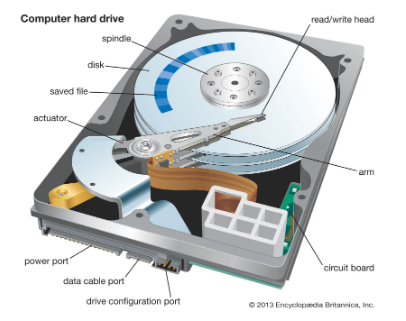
 Hard disk atau disingkat HDD (Hard Disk Drive) adalah salah satu perangkat penyimpanan data pada komputer yang masih sangat populer digunakan hingga saat ini. Hard disk berfungsi untuk menyimpan berbagai jenis data mulai dari sistem operasi, program aplikasi, file gambar, musik, video, dan lain sebagainya.

Hard disk berbentuk seperti piringan datar yang terbuat dari bahan aluminium atau glass dengan lapisan magnetik pada permukaannya. Setiap sisi piringan tersebut dapat digunakan untuk menyimpan data. Sebuah hard disk biasanya memiliki beberapa piringan yang dapat berputar dengan kecepatan yang cukup tinggi.

Pada bagian tengah hard disk terdapat poros berputar yang dikenal dengan sebutan spindle. Spindle ini berfungsi untuk menggerakkan piringan hard disk agar dapat berputar. Selain itu, terdapat juga kepala pembaca atau read-write head yang berfungsi untuk membaca atau menulis data pada piringan hard disk.

Hard disk memiliki kelebihan dan kekurangan. Kelebihannya adalah hard disk memiliki kapasitas penyimpanan yang besar dan harga yang relatif terjangkau. Kekurangan hard disk adalah rentan terhadap kerusakan karena berisi bagian yang bergerak. Selain itu, hard disk juga bisa lebih lambat dibandingkan dengan media penyimpanan data lainnya seperti SSD (Solid State Drive).

Hard disk dapat dihubungkan ke komputer melalui kabel SATA (Serial Advanced Technology Attachment) atau IDE (Integrated Drive Electronics). Kabel ini berfungsi untuk menghubungkan hard disk dengan motherboard pada komputer.

Ketika menggunakan hard disk, kita juga perlu memperhatikan kecepatan putar piringan hard disk. Semakin tinggi kecepatan putar piringan, maka semakin cepat juga akses data pada hard disk. Kecepatan putar piringan hard disk diukur dalam RPM (Revolutions Per Minute). Beberapa hard disk memiliki kecepatan putar 5400 RPM, sedangkan beberapa lagi memiliki kecepatan putar 7200 RPM.

Selain itu, kita juga perlu memperhatikan kapasitas hard disk. Kapasitas hard disk diukur dalam satuan GB (Gigabyte) atau TB (Terabyte). Semakin besar kapasitas hard disk, maka semakin banyak data yang dapat disimpan.

Dalam penggunaannya, hard disk harus tetap dijaga agar tidak rusak atau terkena virus. Hal ini dapat dilakukan dengan melakukan backup data secara berkala dan menginstal antivirus pada komputer.

Dalam beberapa tahun terakhir, SSD (Solid State Drive) telah menjadi alternatif yang lebih populer untuk hard disk karena kecepatan aksesnya yang lebih cepat dan rentang usia yang lebih panjang. Namun, hard disk masih menjadi pilihan yang banyak digunakan karena harga yang lebih terjangkau dan kapasitas penyimpanan yang lebih besar.

Demikianlah artikel tentang hard disk. Hard disk merupakan perangkat penyimpanan data yang masih banyak digunakan hingga saat ini. Meskipun terdapat kekurangan, hard disk tetap menjadi pilihan yang populer karena harga yang lebih terjangkau dan kapasitas penyimpanan yang besar.

Monday, 13 March 2023

Pentingnya RAM dalam Komputer dan Cara Memilih RAM yang Tepat

 RAM (Random Access Memory) adalah salah satu komponen paling penting dalam komputer modern. RAM berfungsi sebagai tempat penyimpanan sementara yang memungkinkan CPU (Central Processing Unit) mengakses data secara cepat dan efisien. Artikel ini akan membahas lebih lanjut tentang RAM, fungsi, jenis, dan bagaimana memilih RAM yang tepat untuk kebutuhan komputer Anda.

Fungsi RAM dalam Komputer

RAM adalah jenis memori komputer yang digunakan untuk menyimpan data yang sedang diproses secara sementara. RAM memungkinkan CPU mengakses data lebih cepat daripada jika data tersebut harus diambil dari hard drive. RAM bekerja dengan cara menyimpan data dalam bentuk bit dan byte yang disimpan dalam chip memori. Saat CPU memerlukan data, RAM akan mengirimkan data tersebut ke CPU untuk diproses. Semakin banyak RAM yang terpasang pada komputer, semakin banyak data yang dapat disimpan dalam chip memori dan semakin cepat proses komputer.

Jenis RAM

Ada beberapa jenis RAM yang tersedia di pasaran, termasuk DDR, DDR2, DDR3, DDR4, dan DDR5. DDR (Double Data Rate) adalah jenis RAM yang paling umum digunakan saat ini. DDR2, DDR3, DDR4, dan DDR5 semuanya merupakan pengembangan dari DDR asli. Setiap jenis RAM memiliki kecepatan dan kapasitas yang berbeda-beda, serta membutuhkan slot yang sesuai pada motherboard.

DDR memiliki kecepatan transfer data yang lebih lambat dibandingkan dengan DDR2, DDR3, DDR4, dan DDR5. DDR2 memiliki kecepatan transfer data yang lebih cepat dibandingkan dengan DDR. DDR3 memiliki kecepatan transfer data yang lebih cepat dibandingkan dengan DDR2. DDR4 memiliki kecepatan transfer data yang lebih cepat dibandingkan dengan DDR3 dan DDR2. Sedangkan DDR5, yang saat ini masih dalam tahap pengembangan, diharapkan akan memberikan kecepatan transfer data yang lebih tinggi dari DDR4.

Cara Memilih RAM yang Tepat

Memilih RAM yang tepat untuk kebutuhan komputer Anda sangat penting. Beberapa hal yang harus diperhatikan dalam memilih RAM antara lain:

  1. Kecepatan - Semakin tinggi kecepatan RAM, semakin cepat data dapat diproses oleh CPU. Pastikan untuk memilih RAM dengan kecepatan yang sesuai dengan motherboard Anda.

  2. Kapasitas - Semakin besar kapasitas RAM, semakin banyak data yang dapat disimpan dalam chip memori. Pastikan untuk memilih kapasitas RAM yang sesuai dengan kebutuhan komputer Anda.

  3. Kompatibilitas - Pastikan RAM yang Anda pilih sesuai dengan slot RAM yang tersedia pada motherboard Anda. Sebelum membeli RAM, pastikan untuk memeriksa spesifikasi motherboard Anda.

  4. Merek - Pilihlah RAM dari merek yang terpercaya dan telah teruji kualitasnya.

Kesimpulan

RAM merupakan komponen penting dalam komputer modern. RAM berfungsi sebagai tempat penyimpanan sementara yang memungkinkan CPU mengakses data secara cepat dan efisien. Ada beberapa jenis RAM yang tersedia di pasaran, termasuk DDR, DDR2, DDR3, DDR4, dan DDR5.

Tuesday, 28 February 2023

SSD NVMe: Apa Itu dan Apa Kelebihannya?

Solid State Drive (SSD) merupakan sebuah perangkat penyimpanan data yang semakin populer digunakan pada laptop atau komputer desktop. Teknologi SSD ini merupakan pengganti dari Hard Disk Drive (HDD) yang umumnya digunakan sebelumnya. SSD NVMe (Non-Volatile Memory Express) merupakan salah satu jenis SSD terbaru yang muncul dan menawarkan kecepatan dan performa yang lebih tinggi dibandingkan dengan SSD lainnya. Berikut adalah penjelasan mengenai SSD NVMe dan kelebihannya.

Apa itu SSD NVMe? SSD NVMe merupakan jenis SSD yang dirancang untuk memanfaatkan antarmuka PCIe (Peripheral Component Interconnect Express) sebagai jalur komunikasi dengan sistem. Antarmuka PCIe ini biasanya digunakan untuk menghubungkan kartu grafis dan kartu jaringan pada komputer. Dengan menggunakan antarmuka PCIe, SSD NVMe bisa mencapai kecepatan transfer data yang sangat tinggi, bahkan hingga 7 kali lebih cepat dibandingkan dengan SSD SATA biasa. Selain itu, SSD NVMe juga menggunakan protokol komunikasi yang lebih efisien, yaitu NVMe, yang dirancang khusus untuk memaksimalkan kecepatan transfer data pada SSD.

Apa kelebihan SSD NVMe? Kecepatan baca dan tulis yang lebih tinggi SSD NVMe mampu mencapai kecepatan baca dan tulis yang lebih tinggi dibandingkan dengan SSD SATA. Ini dikarenakan antarmuka PCIe dan protokol NVMe yang lebih efisien dalam mengirim dan menerima data. Sehingga, komputer yang menggunakan SSD NVMe akan lebih cepat dalam melakukan booting sistem, membuka aplikasi, dan transfer data.

Kemampuan multitasking yang lebih baik SSD NVMe juga memiliki kemampuan multitasking yang lebih baik dibandingkan dengan SSD SATA. Ini karena SSD NVMe memiliki kemampuan mengakses beberapa file secara bersamaan dan menjalankan banyak aplikasi dalam waktu yang sama. Dalam situasi ini, SSD NVMe akan memberikan performa yang lebih tinggi dibandingkan dengan SSD SATA.

Efisiensi daya yang lebih baik SSD NVMe menggunakan teknologi NAND flash yang lebih baru, sehingga membutuhkan daya yang lebih sedikit dibandingkan dengan SSD SATA. Selain itu, SSD NVMe juga dirancang untuk mengoptimalkan penggunaan daya baterai pada laptop. Ini artinya, laptop yang menggunakan SSD NVMe akan memiliki daya tahan baterai yang lebih lama dibandingkan dengan laptop yang menggunakan SSD SATA.

Kesimpulan SSD NVMe merupakan teknologi terbaru yang menawarkan kecepatan dan performa yang lebih tinggi dibandingkan dengan SSD SATA. Dengan kemampuan baca dan tulis yang lebih cepat, kemampuan multitasking yang lebih baik, dan efisiensi daya yang lebih tinggi, SSD NVMe menjadi pilihan yang sangat baik untuk meningkatkan performa dan kecepatan sistem komputer Anda. Namun, karena harga SSD NVMe yang relatif lebih mahal dibandingkan dengan SSD SATA, pastikan Anda mempertimbangkan kebutuhan dan anggaran Anda sebelum membeli SSD NVMe.

Cek SSD M.2 128gb 256gb 512gb 1tb 2tb NVMe 2280 V-GeN Solid State Drive M2 PCIe 128 256 512 VGEN Hyper dengan harga Rp262.000 - Rp1.008.000. Dapatkan di Shopee sekarang! disini

Saturday, 25 February 2023

Memory / RAM Komputer, Pengertian dan macam-macamnya

RAM (Random Access Memory) adalah salah satu jenis komponen hardware pada komputer yang berfungsi untuk menyimpan data sementara ketika komputer sedang digunakan. RAM merupakan jenis memori yang dapat diakses dengan cepat oleh komputer dan digunakan oleh prosesor untuk mengeksekusi program dan tugas yang sedang dijalankan. Semua program dan data yang sedang digunakan saat komputer beroperasi akan disimpan di RAM, sehingga semakin besar kapasitas RAM maka semakin banyak program dan data yang dapat disimpan secara bersamaan. Fungsi RAM Fungsi utama RAM pada komputer adalah sebagai media penyimpanan data sementara. RAM memungkinkan data untuk diakses dengan cepat oleh prosesor, yang berarti bahwa semakin besar kapasitas RAM, semakin banyak program dan data yang dapat disimpan di dalamnya. RAM sangat penting untuk kinerja komputer, karena semakin banyak program yang dijalankan dalam waktu bersamaan maka semakin besar pula kebutuhan akan kapasitas RAM yang tinggi. Selain itu, RAM juga berfungsi sebagai buffer atau penyimpanan sementara ketika komputer melakukan proses transfer data dari satu komponen ke komponen lainnya. Sebagai contoh, ketika komputer sedang melakukan transfer data dari hard disk ke memori atau sebaliknya, maka data tersebut akan disimpan sementara di RAM terlebih dahulu sebelum diproses atau disimpan di memori atau hard disk. Jenis-jenis RAM Ada beberapa jenis RAM yang umum digunakan pada komputer saat ini, antara lain: -SDRAM (Synchronous Dynamic Random Access Memory) merupakan jenis RAM yang bekerja dengan sinkronisasi pada clock speed komputer. SDRAM terdiri dari beberapa jenis, antara lain DDR, DDR2, DDR3, dan DDR4, yang masing-masing memiliki kecepatan transfer data yang berbeda-beda. -RDRAM (Rambus Dynamic Random Access Memory) merupakan jenis RAM yang dikembangkan oleh Rambus Inc. Jenis RAM ini memiliki kecepatan transfer data yang sangat tinggi, namun harganya lebih mahal dibandingkan dengan jenis RAM lainnya. -DDR SDRAM (Double Data Rate Synchronous Dynamic Random Access Memory) merupakan jenis RAM yang dapat mentransfer data dua kali lebih cepat dibandingkan dengan SDRAM biasa. DDR SDRAM terdiri dari beberapa jenis, antara lain DDR, DDR2, DDR3, dan DDR4, yang masing-masing memiliki kecepatan transfer data yang berbeda-beda. -SRAM (Static Random Access Memory) merupakan jenis RAM yang digunakan pada cache memory atau memori kecil di dalam prosesor. SRAM bekerja dengan cepat, namun harganya sangat mahal dan kapasitasnya lebih kecil dibandingkan dengan jenis RAM lainnya. -VRAM (Video Random Access Memory) merupakan jenis RAM yang digunakan khusus untuk memori video pada komputer. Kesimpulan RAM sangat penting dalam kinerja komputer, karena RAM berfungsi sebagai media penyimpanan sementara ketika komputer sedang digunakan. Semakin besar kapasitas RAM maka semakin banyak program dan data yang dapat disimpan secara bersamaan, yang berarti semakin cepat pula kinerja komputer. Ada beberapa jenis RAM yang umum digunakan pada komputer saat ini, yang masing-masing memiliki kecepatan transfer

Saturday, 1 November 2014

Komputer Tidak Tampil Gambar Dilayar

 Berikut theGUE pingin sharing pengalaman penanganan komputer/CPU yang pada waktu dinyalakan indikator power menyala, suara kipas juga terdengar tapi tidak muncul gambar di monitor kalau sekarang di LCD/ LED monitor y hehehehe, ya intinya seperti itulah, nah jika sobat mengalami masaklah yang demikian coba lakukan pengecekan sendiri  dulu sebelum memutuskan untuk memanggil seorang teknisi komputer, dan berikut langkah pengecekannya.
 langkah pertama jika sobat mengalami masalah seperti yang telah theGUE paparkan diatas adalah :
  • cek kondisi monitor/LCD/LED monitor anda, pastikan sudah menyala atau benar-benar masih bisa berfungsi normal.
  • jika sobat yakin monitor sobat aman dan berfungsi normal maka selanjutnya cek kakoneksi kabel VGA, pastikan kabel vga antara CPU/ Komputer dan Monitor terkoneksi dengan benar dan tidak terlepas atau jika kotor bisa dibersihkan terlebih dahulu.
  • apabila langkah kedua juga belum menyelesaikan masalah, selanjutnya coba beranikan diri sobat buat bongkar casing CPU sobat, kemudian ambil dan bersihkan pin memory/ram(tembaga yang berwarna emas) dengan menggunakan penghapus pensil, setelah itu pasangkan kembali pada tempatnya kemudian coba  nyalakan kembali komputer sobat, seringkali penyebabnya adalah memory/ram yang kotor.
  • jika CPU sobat menggunakan vga card entah itu memakai slot AGP ataupun PCI Express bersihkan juga bagian ini, langkahnya sama dengan cara membersihkan ram/memory.
Setelah langkah diatas seharusnya komputer sobat kembali normal/ menyala seperti biasanya, namun jika setelah melakukan langkah-langkah diatas komputer sobat masih sama keaadaannya atau belum bisa tampil dilayar monitor/lCD/LED monitor bisa jadi yang rusak adalah motherboard,Prosesor,BIOS yang rusak/error dan dalam hal ini sobat bisa putuskan buat memanggil teknisi komputer untuk memperbaikinya karena menurut theGUE ini termasuk kerusakan yang butuh analisa lebih, sehingga harus benar-benar paham untuk bisa memperbaikinya.
 sekian postingan theGUE kali ini semoga bermanfaat :D

Tuesday, 24 June 2014

Cara Cek Kondisi Hardisk Komputer / Laptop

 Pernahkah komputer/ laptop anda terasa lamban (lemot)?..hampir setiap anda yang merupakan pengguna komputer/ laptop pasti pernah merasakan hal ini. Ada beberapa kemungkinan yang menyebabkan laptop/ komputer anda jadi terasa lamban (lemot) saat digunakan, bisa karena virus, OS crash, ram/ memory error, mobo dari komputer/ laptop anda yang error atau hardisk yang mengalami bad sector.
 Disini theGUE coba share cara cek salah satu dari beberapa faktor yang telah theGUE sebutkan diatas yaitu pengecekan pada hardisk komputer/ laptop. Penyebab hardisk error pn bermacam-macam, bisa karena komputer/ laptop sering restart, terkena benturan, jatuh, goncangan, sering mematikan kompter/ laptop tidak sesuai prosedur seperti mematikan langsung dari tombol power pada komputer/ laptop atau mencabut stopkontak secara langsung sebelum mematikan komputer/ laptop yang sumber pasokan listriknya dari stopkontak, hardisk itu sendiri yang sudah berumur(soak) dan masih banyak lagi.
 Bagaimana kita bisa mengetahui kondisi hardisk yang masih layak pakai dan tidak?..kita bisa mengeceknya melalui command prompt dengan mengetikkan 'CHKDSK' atau 'CHKDSK /F' tanpa tanda petik lalu tekan tombol Enter pada keyboard, kita juga bisa menggunakan bantuan software, disini theGUE biasa menggunakan software 'Hardisk Sentinel', lewat software tersebut kita bisa tahu kondisi 'healthy' hardisk kita berapa % dan juga 'performance'-nya, juga ada keterangan tentang hardisk yang mengalami error tersebut.
 tampilannya seperti gambar berikut :


sobat bisa mendownloadnya disini sekian semoga bermanfaat jangan lupa kasi komentar :D

Thursday, 30 May 2013

Cara Cek Keyboard Laptop yang Error

sebenarnya postingan ini sama dengan postingan theGUE yang dulu pernah saya posting..namun seperti yang pernah theGUE jelaskan sebelumnya makanya theGUE posting ulang dengan harapan masih bisa bermanfaat bagi sobat blogger ataupun para pembaca lainnya.
tampilan gambar software 'passmark keyboard test' buat mengecek keyboard error seperti ini :


dan bisa anda download softwarenya disini, demikian postingan theGUE semoga tetep bisa berguna walaupun hanya mengulang postingan sebelumnya.. :D

Thursday, 9 May 2013

Komputer Kadang bisa Booting Kadang Tidak


Kemaren tanggal 7 mei 2013 theGUE menerima servis sebuah CPU ditempat kerja yang keluhannya 'kadang tidak bisa booting kadang bisa' kata customernya. Kondisi CPU tersebut sangat memprihatinkan, sudah kotor dalemnya trus casingnya penutup sampingnya tidak terpasang semua, dibawa 1 penutup casing sebelah kiri theGUE disuruh masangin sekalian kata customernya. Setelah TheGUE cek ternyata komputer tersebut bisa menyala tapi jika direstart komputer tersebut tidak tampil gambar dimonitor, kalau dimatikan terus dihidupkan bisa lagi. Kerusakan theGUE perkirakan antara power supply, memory dan mainboard kalau masalah program tdk ada keluhan dari customernya. langkah awal pengecekan memory, ternyata msh ok, kedua theGUE coba bongkar dan bersihin seluruh bagian CPU tersebut setelah theGUE coba masalah masih tetap sama, theGUE coba copot MB(mainboard) dari cpu dan dicoba tapi sama juga, reset bios tetep ndag ngaruh. Ganti powersupply tetep juga, ahirnya theGUE coba untuk tanya pada manatan teknisi sebelum theGUE katanya dia juga pernah ngalamin hal ini setelah prosesornya diganti langsung sembuh yaudah ahirnya teGUE coba ganti prosesor tapi malah restart terus, pas theGUE coba prosesor tersebut ke mainboard lain yang masih ok ternyata normal theGUE coba restart berulang kali sudah tidak muncul error seperti diawal, dari sini theGUE simpulkan kalau yang rusak adalah MBnya. Ahirnya theGUE konfirmasi kecustomer buat ganti MB karena MBnya yang rusak. Demikian sedikit pengalaman theGUE menyervis CPU yang Error booting setelah restart yang ingin theGUE share semoga bermanfaat salam blogger! :)

Monday, 6 May 2013

Cara Cek Power Supply Komputer

sebenarnya sebelumnya theGUE sdh pernah posting / share trik buat cek power supply komputer yang masih baik tapi gara-gara tragedi kemarin pas mau posting eksistensi theGUE didunia malam mengalami kesalahan hingga menghapus semua postingan theGUE diblog ini T.T ..
LG TV LED 39 inch [39LN5100]
tapi tdk apa2lah theGUE akan share lagi :) yang pertama siapkaan power supply yang akan ditest, selanjutnya pasangkan kabel power pada power supply lalu pada socket yang paling banyak cari kabel yang berwarna hijau lalu 'short'kan / jumper sama kabel warna hitam disebelahnya lalu perhatikan kipas power supply-nya jika kipas berputar berarti power supply tersebut kondisinya masih baik / paling tidak masih hidup, tapi jika kipas pada power supply tidak berputar/ mati, berarti power supply tersebut mati/ rusak. Demikian trik cara cek power supply yang biasa theGUE terapkan pula saat mengecek power supply. Buat tambahan kipas power supply terkadang ada yang kondisinya mati(mati kipasnya saja, tp tegangan pada power supplynya masih normal). Jadi tolong sobat blogger bisa lebih jeli saat membuat keputusan final tentang kondisi power supply yang baru saja sobat cek. Sekian semoga artikel ini bisa bermanfaat :) salam blogger!